Zellen
In Jupyter-Notebooks wird Text und Code in Zellen aufgeteilt. Diese sind prinzipiell frei verschiebbar und können auch kopiert oder gelöscht werden, jedoch sind Reihenfolge und Anzahl in den folgenden Notebooks aus naheliegenden Gründen bereits passend gewählt und müssen im Allgemeinen nicht von Ihnen verändert werden. Zellen können (mit Markdown formatierten) Text oder Code beinhalten. Die Auswahl geschieht je Zelle über ein Dropdown-Menü in der Toolbar.
Ausführen einer einzelnen Zelle: -Button. Dabei ist zu beachten, dass der Code in einmal ausgeführten Zellen innerhalb des gesamten Notebooks seine Gültigkeit behält, sodass beispielsweise dort definierte Variablen oder Methoden in weiteren Zellen verwendet werden können. Die Reihenfolge der Ausführung wird in kleinen Ziffern links neben der Zelle angegeben.
Ausführen aller Zellen eines Notebooks: im Menü: Run Run All Cells oder -Button (startet vorher den Kernel neu, was also insbesondere die Werte aller Variablen zurücksetzt)
pro Zelle kann nur eine Methode implementiert werden, sonst kommt es zu Fehlermeldungen wie
function definition is not allowed here. In den Jupyter-Files mit den Übungsaufgaben ist daher angegeben, in welcher Zelle welche Methode einer Klasse definiert werden soll.Zellen können durch einen Klick auf den blauen Balken links ein- und ausgeblendet werden. Die Lösungen zu den Übungsaufgaben sind im Normalfall ausgeblendet.
Um zu verstehen, wie sich C++ verhält, wenn Code in einer anderen Reihenfolge ausgeführt wird, muss in Jupyter der Code nicht umgestellt werden. Es genügt, die auszuführende Zelle zu markieren und den -Button zu drücken.
Die Verwendung von Namespaces sollte aufgrund der fehlenden Aufteilung in Dateien vermieden werden, da dies schnell unübersichtlich werden könnte und erfahrungsgemäß häufig zu wenig hilfreichen Fehlermeldungen führen kann. Unter anderem bedeutet das auch, dass die durchaus verbreitete Zeile
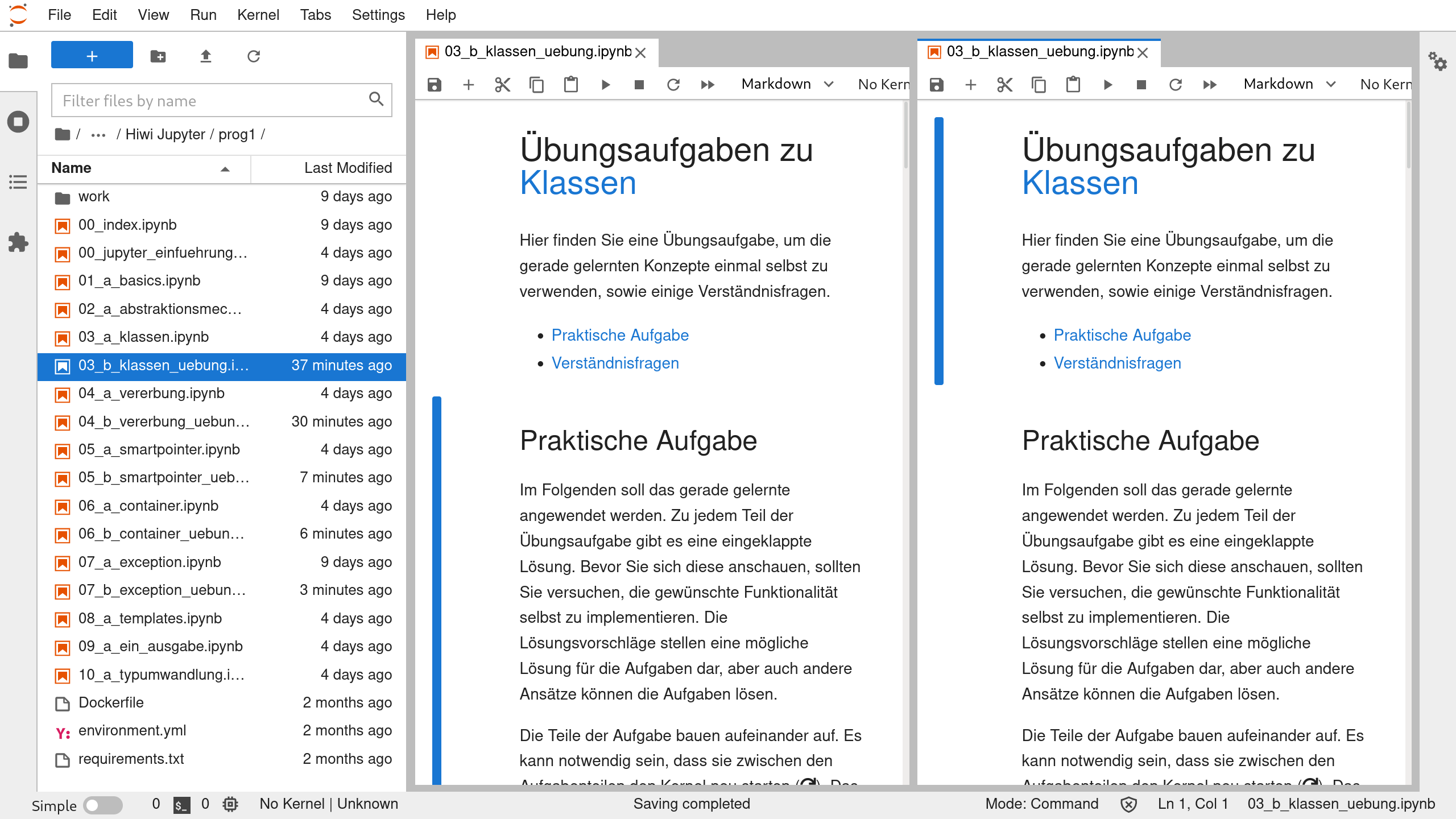
using namespace std;wegfällt und stattdessen der Präfixstd::vor bestimmte Ausdrücke wiestring,coutusw. geschrieben wird.In den Notebooks, bei denen Sie eine eigene Implementierung erstellen sollen, kann es hilfreich sein, sich die Aufgabenstellung und später die Lösung nebeninander anzuzeigen, anstatt immer nach oben und unten zu scrollen. Dafür wählen Sie nach einem Rechtsklick auf den aktuellen Tab die Option "New View for Notebook" aus, was eine neue Ansicht desselben Notebooks erstellt. Diese beiden Ansichten bleiben im Hintergrund synchronisiert, können aber unabhängig voneinader durchgescrollt werden.
| New View for Notebook | Ergebnis |
|---|---|
 |
 |